他の実行環境で作成されたJupyter notebookが自分の環境でdead kernelになるときの対処方法
イントロダクション
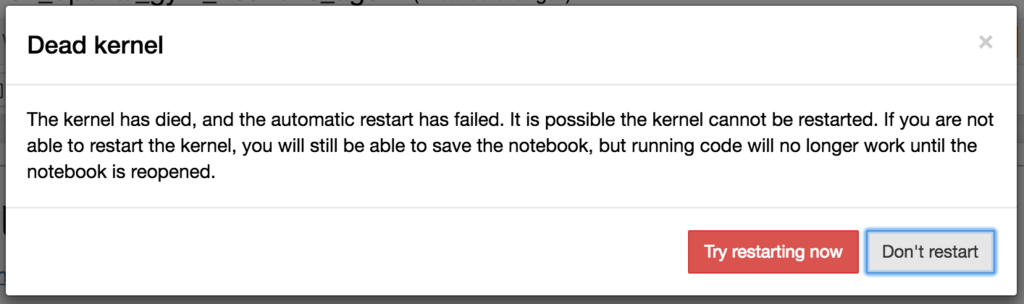
人から頂いたipynbファイルが自分の実行環境でdead kernelになってしまいました。つらみ(´・ω・`)
解決方法
jupyter notebookが生成してくれる.ipynbファイルはjson形式のテキストファイルです。( The Jupyter Notebook Format — IPython 3.2.1 documentation )
お好みのテキストエディタでおもむろに.ipynbファイルをひらいていただくとファイルの最後の方にmetadataというところがありますので、そこを自分の環境に書き換えると動きます。自分の環境を知る方法ですが、jupyter notebookで新しい.ipynbファイルを生成すると、そのnotebookの中身のmetadataが自分の環境です。
# Replace前の例
 "metadata": {
  "anaconda-cloud": {},
  "kernelspec": {
   "display_name": "Python [conda root]",
   "language": "python",
   "name": "conda-root-py"
  },
  "language_info": {
   "codemirror_mode": {
    "name": "ipython",
    "version": 2
   },
   "file_extension": ".py",
   "mimetype": "text/x-python",
   "name": "python",
   "nbconvert_exporter": "python",
   "pygments_lexer": "ipython2",
   "version": "2.7.11"
  }
 },
# Replace後の例
 "metadata": {
  "kernelspec": {
   "display_name": "Python 3",
   "language": "python",
   "name": "python3"
  },
  "language_info": {
   "codemirror_mode": {
    "name": "ipython",
    "version": 3
   },
   "file_extension": ".py",
   "mimetype": "text/x-python",
   "name": "python",
   "nbconvert_exporter": "python",
   "pygments_lexer": "ipython3",
   "version": "3.6.0"
  }
 },
これで無事dead kernelにならずにipynbファイルを動かすことができました!!(`・ω・´)
ですがソースコードは変換されずそのままですので自分の環境での検証は必須です。お気をつけください。
